メタバース活用就労支援事業

導入セミナー
アバターでつながる、バーチャルでひろがる、あなたの一歩
福岡県委託事業|運営:特定非営利活動法人JACFA
SCROLL
目次
気になるところからどうぞ。
途中で閉じても、戻ってきても大丈夫です。
ご登録・ご利用は無料です。※PC等や通信費用は自己負担となります。Wi-Fi環境でのご利用を強くおすすめします。
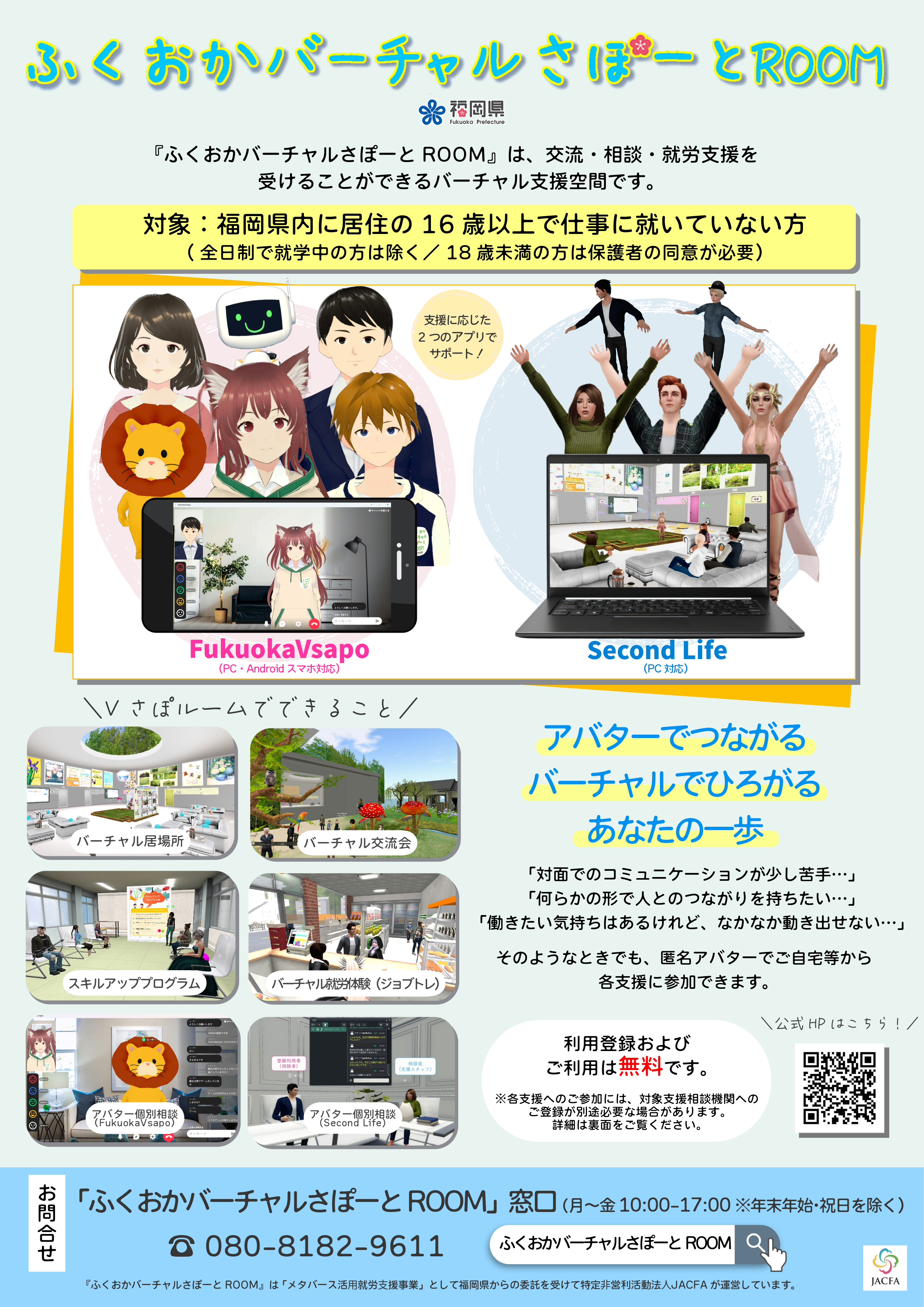
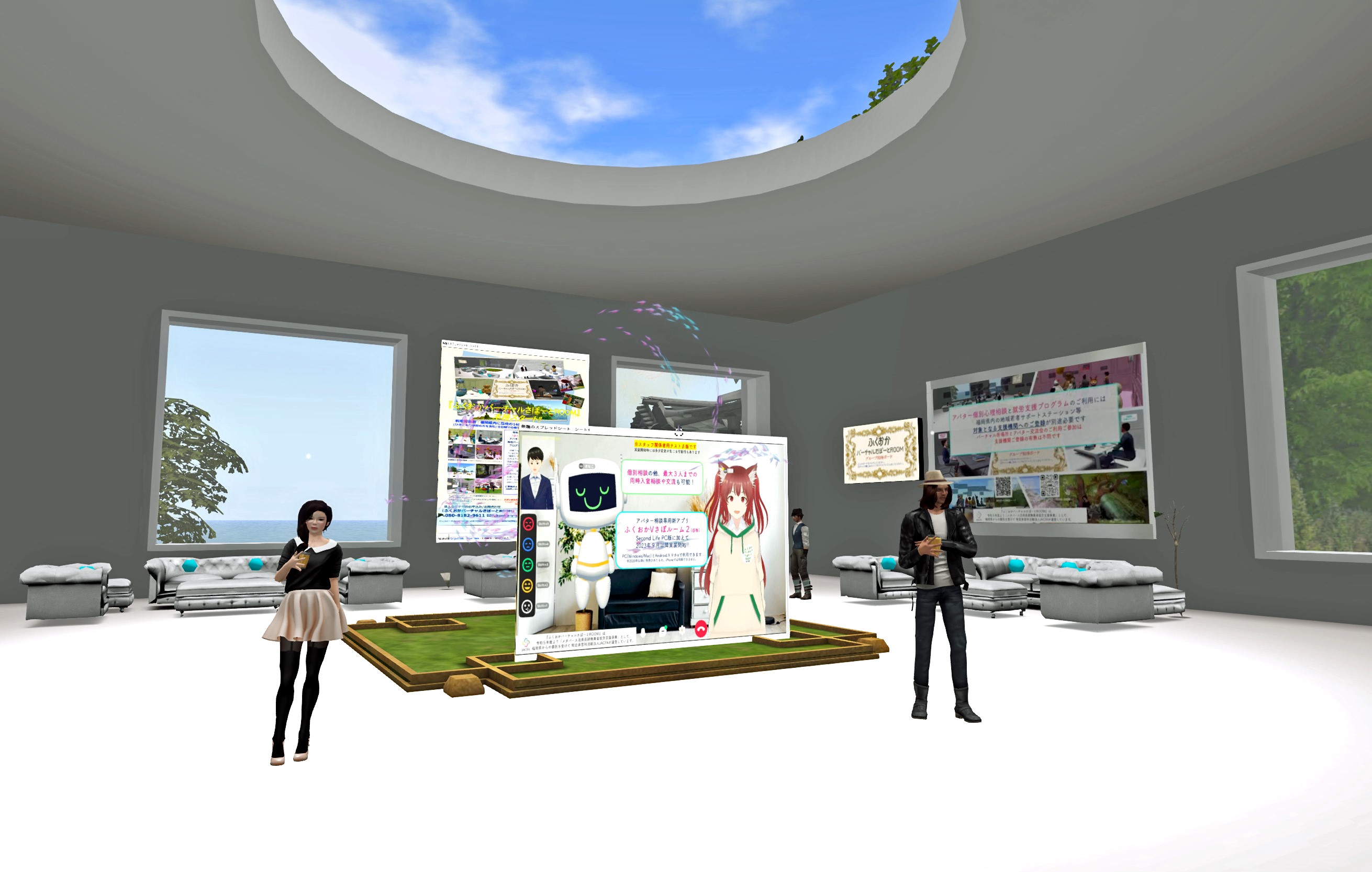
予約不要で自由に過ごせる空間
毎週水曜10:30〜「アバターdeゆるりタイム」も開催中
座談会やクイズ大会など、楽しいテーマで定期開催。音声でもチャットでも参加OK(原則予約制)
ビジネスマナーなど就労に役立つ知識をアバターで学べるプログラムです。Google Meet/Zoom等でのオンライン開催となる場合もあります
オフィスやカフェなどの専用空間で接客練習や仕事のやりとりを体験できます
相談員もアバターとなり、音声やテキストチャットで個別相談ができます(完全予約制)
※地域若者サポートステーション等の対象となる支援機関への登録が必要です。
アバター個別相談【SL】.jpg)
FukuokaVsapoアプリ.png)
どちらを選ぶか迷ったら、まずはSecondLife版がおすすめです。すべての支援メニューに対応しています。
利用登録フォームに必要事項を入力
3運営日以内(年末年始・土日祝日除く)でメールが届きます
他の支援メニューには追加の登録が必要です(下のウィザードで確認できます)
申込みはオンラインで約5分。
登録完了まで通常2〜3日(土日祝・年末年始除く)です。
本ページの内容をご覧ください
公式HPからお申し込み
SecondLife版またはFukuokaVsapo版をダウンロード
居場所は予約不要。プログラムは公式HPからお申込み
※導入セミナーと利用登録は順番が逆でもOKです。
個別の質問は毎月オンライン開催の導入セミナー質問会へ。公式HPよりお申し込みください。
スペックの確認方法:
Windows → 設定 → システム → バージョン情報
Mac → 左上のリンゴマーク → 「このMacについて」
分からない場合はお気軽にお問い合わせください
SecondLife公式サイト 要件ページ→
SecondLife公式サイトを開きます。
英語で表示される場合は、
📱スマホ:画面右上の三本線から、「Language」→「日本語」
💻PC:画面上の「Language」から「日本語」を
それぞれ選択ください。
・アカウントは、無料の「Basic」を選択してください。
※有料プランを選択しないようご注意ください。
・クレジットカードの登録はしないでください。
ビューアー起動後、上部メニュー「Me」→「Preferences」→「General」タブ→「Language」を「日本語」に変更→ビューアーを再起動すると日本語になります。
入室にはご利用登録が必要です。ふくおかVさぽルームの住所にあたるURLは利用登録完了メールに記載されています。※自動返信メールには未記載。
SECOND LIFE KEYBOARD — 光っているキーを押してみてください
※ Windowsキーボードで表記しています
細かい操作は入室してから覚えられます。
アプリのインストールおよび利用は無料です。
ダウンロードした FukuokaVsapo_latest.exe を実行
「WindowsによってPCが保護されました」→「詳細情報」→「実行」をクリック
インストーラーの指示に従って「次へ」→「インストール」→ 完了
ダウンロードした .pkg を右クリック(またはControl+クリック)→「開く」を選択
インストーラーの指示に従って「続ける」→ パスワード入力 →「ソフトウェアをインストール」→ 完了
Google「Files」アプリが必要です。お持ちでない方はPlayストアからインストール
公式HPの「FukuokaVsapoアプリのダウンロード」から「Android」をクリック。ダウンロードが始まります(約665MB)
Filesアプリ→「ダウンロード」フォルダ→ FukuokaVsapo_latest.apk をタップ
セキュリティ画面が出たら「設定」→「この提供元のアプリを許可」をON→ 戻る
「インストール」をタップ→ 完了
現在 非対応です。PC または Android をご利用ください。
インストールしたFukuokaVsapoを起動します
予約時に届いたメールのメールアドレスと、利用登録時にご自身で設定したパスワードを入力してログイン
※予約の10分前からログイン可能です
用意されたアバターから好きなものを選択。あなたの表情や動きがアバターに連動します
音声通話やテキストチャットで相談できます。予約者と相談員のみ入室可能なため、プライバシーが守られます
※相談員が入室してからご入室ください。相談員より先に入室することはできません
ご登録・ご利用・ご参加はすべて無料です。ただしPC等の機器・通信費用は自己負担となります。Wi-Fi環境でのご利用をおすすめします。
利用登録は本名ですが、アバター名はニックネームでOK。利用中はアバター名のみ表示され、本名は他の利用者に非公開です。
FukuokaVsapo版は2020年以降発売のミドルスペック以上のAndroidスマホに対応。SecondLife版はPC専用です。iPhone(iOS)は非対応です。
支援対象となるご利用時間は平日10:00〜17:00(年末年始・土日祝日除く)。SecondLife版のバーチャル居場所は時間外も入室可能ですが、スタッフアバターは常駐していません。
会話は必須ではありません。チャットのみでの参加もOK。経験豊富なスタッフがサポートしますので、無理なくご参加いただけます。
特別な知識は不要です。キーボードの矢印キーとマウスで操作できます。操作方法の動画もご用意しています。
ふくおかVさぽルームに本人(または保護者)からご連絡ください。費用は一切かかりません。
毎月オンライン(Google Meet)で導入セミナー質問会を開催しています。公式HPからお申込みください。
その他のご質問は公式HP「よくある質問」ページをご覧ください(全20項目以上のQ&Aを掲載)。
最新情報・お申込みは公式HPから
お問い合わせ:080-8182-9611(平日10:00〜17:00)
ふくおかバーチャルさぽーとROOM 受付窓口
Webフォームからのお問い合わせはこちら